Hướng dẫn tự đổi Proxy theo quãng thời gian
Xin chào các bạn! Bài hướng dẫn lần này sẽ xoáy sâu vào chức năng 🕔Auto đổi IP trên trang mới nhất của ALGO Proxy
Chú Ý!
Giao diện Web App có thể thay đổi so với hướng dẫn nhưng sẽ Không quá khác biệt
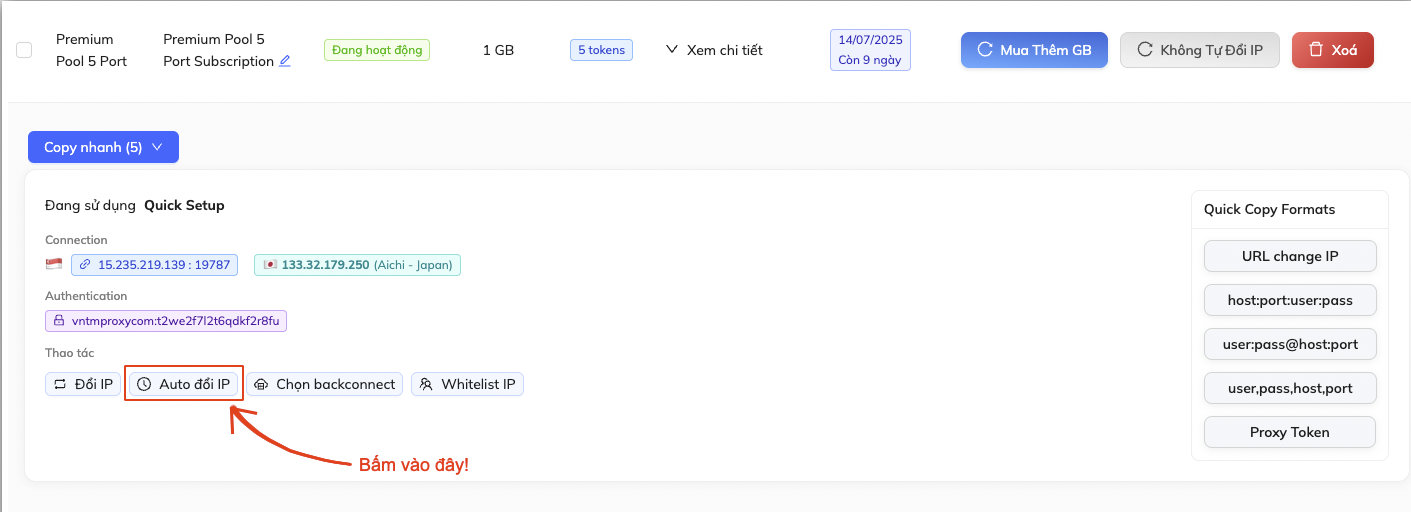
Ở phần Quán lý Proxy. Chọn Token cần cài đặt. Bấm vào nút 🕔Auto đổi IP
Khi đó Hồ sơ AUTO đổi IP sẽ hiện ra. Cấu hình mặc định hoặc khi bấm vào nút ⟳ Reset Config sẽ là như ảnh dưới
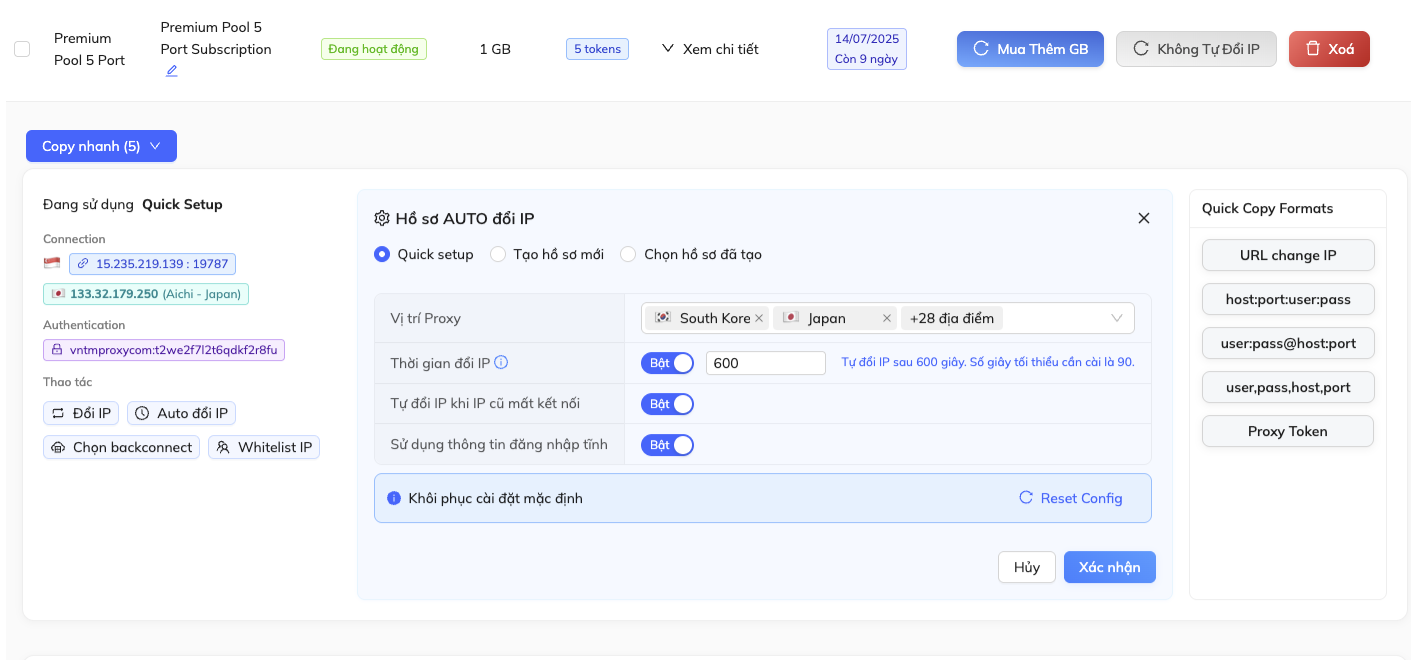
Quick Setup
Dùng để cấu hình nhanh Proxy Token của bạn
- Vị trí Proxy
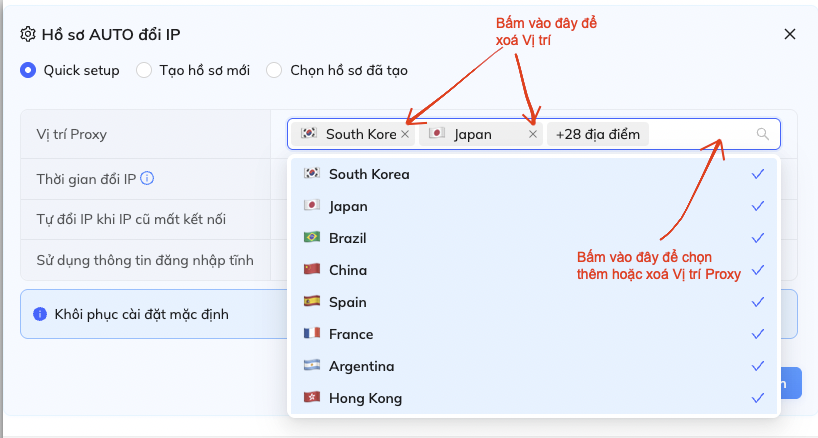
Bấm vào biểu tượng dấu ✕ bên cạnh Vị trí Proxy để xoá Vị trí Proxy đó
Ví dụ như ảnh dưới
🇰🇷 South Korea ✕🇯🇵 Japan ✕Bấm vào chỗ trống để mở ra danh sách Vị trí Proxy
Có thể bấm vào từng vị trí để chọn hoặc bỏ chọn theo mong muốn
Màu xanh tức là đã chọn, màu trắng nghĩa là đã bỏ chọn
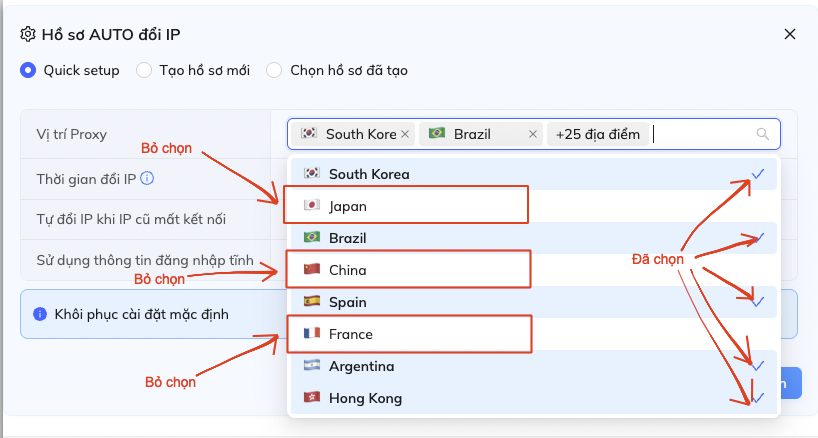
Ngoài ra cũng có thể gõ tên Vị trí của Proxy để tìm nhanh hơn
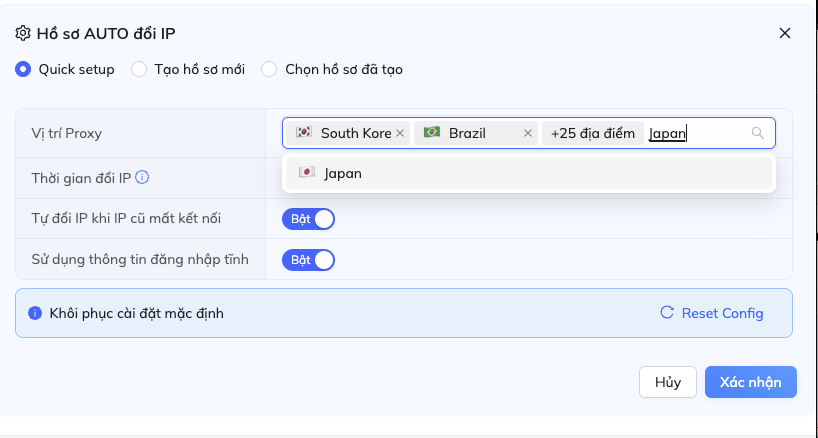
Khi xoay, Proxy của bạn sẽ có vị trí là chính xác các địa điểm mà bạn đã chọn
- Thời gian đổi IP
- Nhập từ 90 đến 3600 giây
- Tự đổi IP khi IP cũ mất kết nối
- Khi tắt: Nếu IP của Proxy mất kết nối thì bạn cũng sẽ mất kết nối
- Khi bật: Proxy sẽ tự động đổi sang IP mới tránh tình trạng mất kết nối
- Sử dụng thông tin đăng nhập tĩnh
- Khi tắt: Mỗi lần xoay, username và password của Proxy sẽ thay đổi
- Khi bật: Mỗi lần xoay, username và password của Proxy sẽ không thay đổi
Tạo hồ sơ mới
- Tên cấu hình
Nhập gì cũng được nhưng dễ nhớ một chút
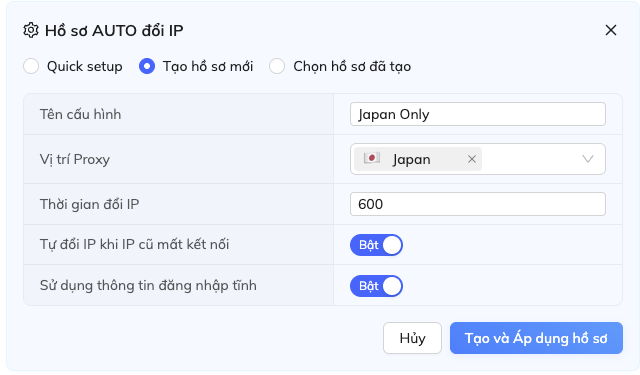
- Vị trí Proxy
- Chức năng tương tự như
Quick Setup
- Thời gian đổi IP
- Nhập từ 90 đến 3600 giây
- Tự đổi IP khi IP cũ mất kết nối
- Khi tắt: Nếu IP của Proxy mất kết nối thì bạn cũng sẽ mất kết nối
- Khi bật: Proxy sẽ tự động đổi sang IP mới tránh tình trạng mất kết nối
- Sử dụng thông tin đăng nhập tĩnh
- Khi tắt: Mỗi lần xoay, username và password của Proxy sẽ thay đổi
- Khi bật: Mỗi lần xoay, username và password của Proxy sẽ không thay đổi
Chọn hồ sơ đã tạo
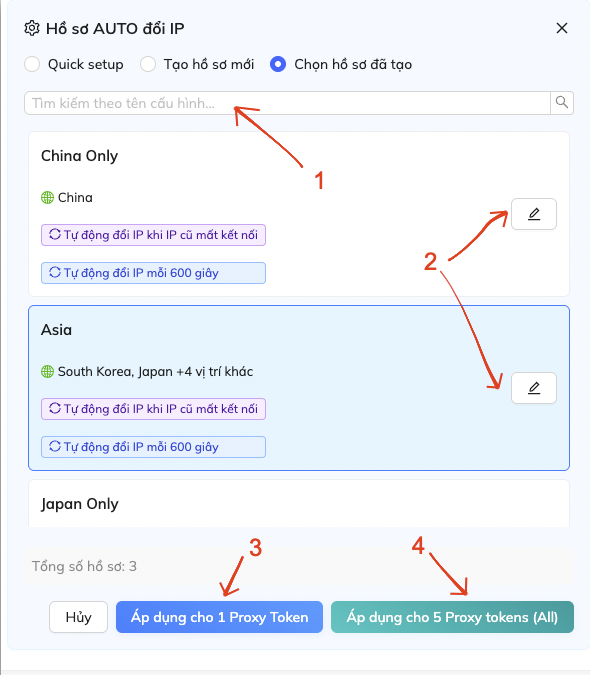
- Tìm kiếm theo tên cấu hình
- Đặt tên hồ sơ dễ nhớ chính là để sử dụng vào lúc này
- Chỉnh sửa hồ sơ
- Bấm vào biểu tượng để chỉnh sửa hồ sơ đã tạo
- Áp dụng cho 1 Proxy Token
- Khi chọn sẽ áp dụng cấu hình bạn đã chọn cho Proxy Token hiện tại
- Áp dụng cho 5 Proxy Token
Áp dụng cấu hình bạn đã chọn cho toàn bộ gói
Vậy là hướng dẫn lần này kết thúc ở đây, hẹn gặp lại quý khách trong bài hướng dẫn khác