Hướng dẫn sử dụng TMProxy Manager với AdsPower
Tại sao lại sử dụng TMProxy Manager với AdsPower?
TMProxy Manager giúp cố định địa chỉ IP của proxy ở 1 địa chỉ duy nhất. Phù hợp cho việc quản lý nhiều profile trên AdsPower.
Hướng dẫn sử dụng TMProxy Manager với AdsPower bằng hình ảnh
Hướng dẫn Tải và cài đặt
Các bạn vào Google gõ từ khóa “Download AdsPower” hoặc bấm vào “Tải phần mềm” ở dưới.
Sau khi tải về các bạn chạy file cài lên làm theo các bước đơn giản như cài các phần mềm khác. Tạo tài khoản hoặc các bạn có thể đăng nhập trực tiếp bằng tài khoản Google.
Chú ý!
Tài khoản miễn phí chỉ có thể sử dụng tối đa 5 profile trọn đời
Hướng dẫn sử dụng TMProxy Manager với AdsPower
Thêm API Key vào phần mềm TMProxy Manager và lấy thông tin proxy. Hướng dẫn chi tiết 👇
Sau đó các bạn bấm vào “New Profile” để thêm profile mới
 Thiết lập cấu hình cho “Profile1” theo nhu cầu của bạn. Sau đó click vào mục “Proxy”.

- Ở mục “Proxy type” chọn Socks5 hoặc HTTP.
- Dán thông tin proxy vừa lấy trên phần mềm TMProxy Manager vào mục “Host:Port”
- Click vào “Check Proxy” để kiểm tra kết nối của proxy.
- Tiếp tục thiết lập các cấu hình bên dưới phù hợp với nhu cầu của bạn.
- Sau đó bấm “OK” để hoàn thành.
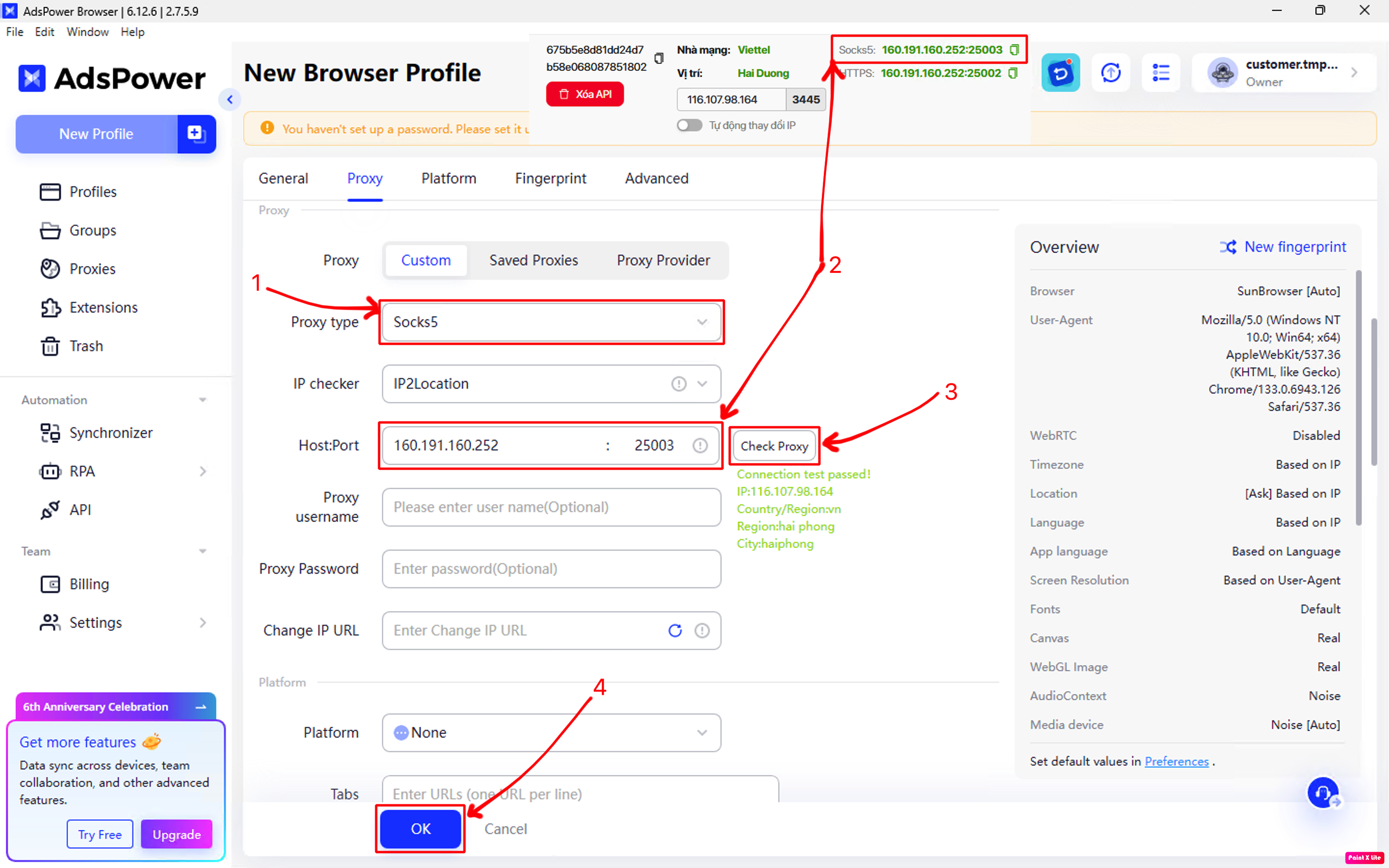
- Làm tương tự với “Profile2”.

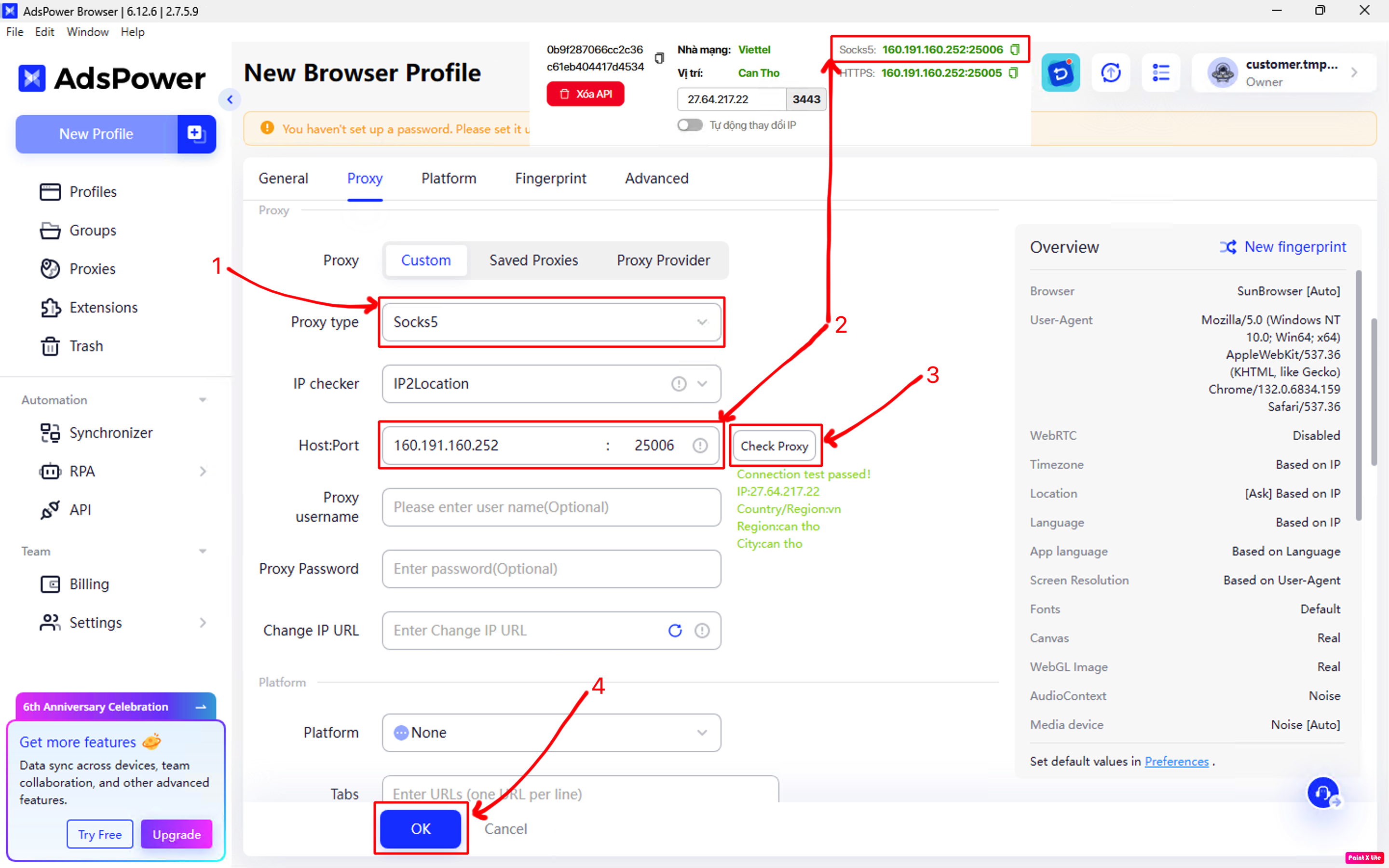
- Bấm “Open” ở cả 2 profile để tận hưởng thành quả
 Đây là kết quả. Rất đơn giản phải không các bạn 😁

Trên đây là bài viết Hướng dẫn sử dụng TMProxy Manager với AdsPower. Nó cũng khá đơn giản, các bạn có thể trải nghiệm thêm các chức năng khác mà chúng tôi chưa thực hiện. Chúc các bạn thành công!
Ngoài ra chúng tôi có rất nhiều hướng dẫn sử dụng http proxy / socks5 trên các phần mềm, công cụ khác nhau. Hãy click vào link https://docs.tmproxy.com/guide/
Tuyên bố miễn trừ trách nhiệm:
TMProxy không liên kết với các nhà phát triển của Shadowrocket. Hướng dẫn này chỉ dành cho mục đích thông tin.
Bắt đầu với chúng tôi tại:
- website: https://tmproxy.com/
- Fanpage: https://www.facebook.com/TMProxy