如何禁用 IPv6
如果您在使用 TMProxy 时遇到不稳定问题或与连接上的 IPv6 泄漏相关的问题,您可以在您的设备上禁用它。 为此,您可以按照以下说明进行操作:
Window
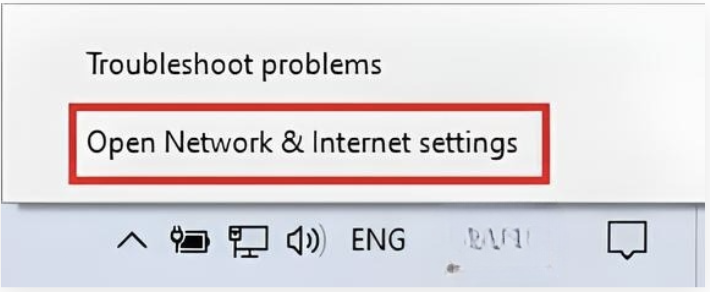
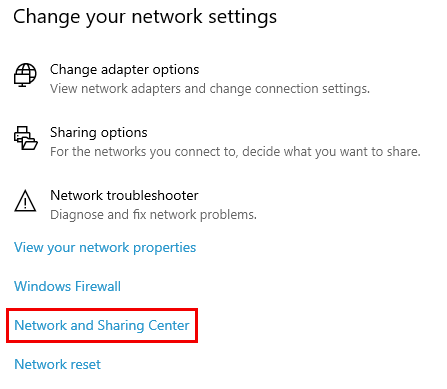
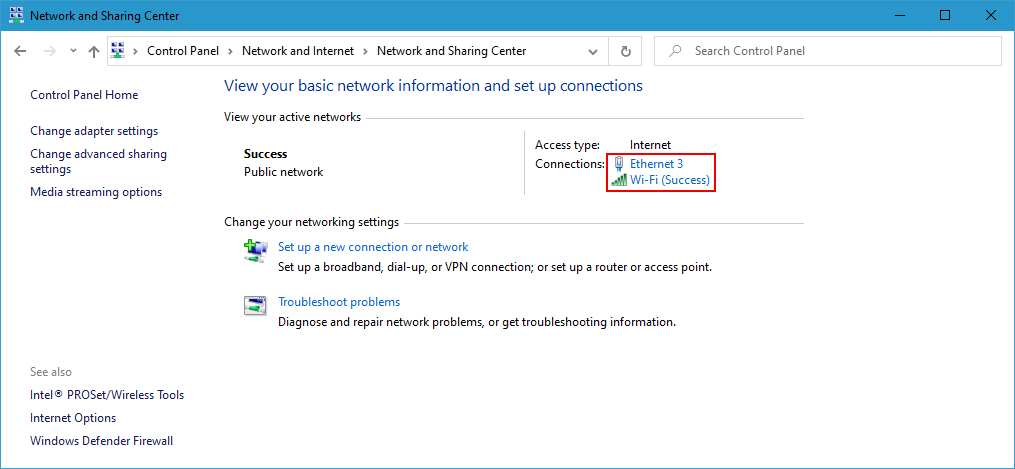
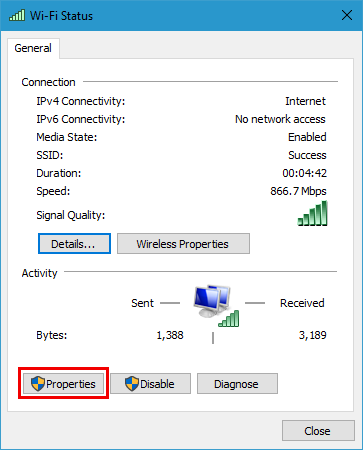
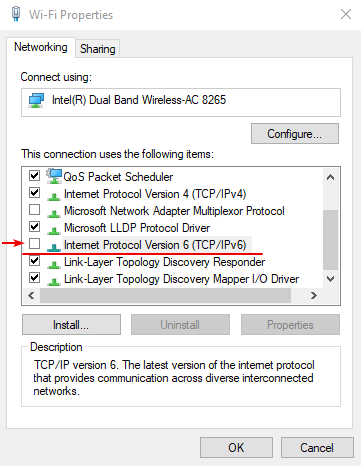

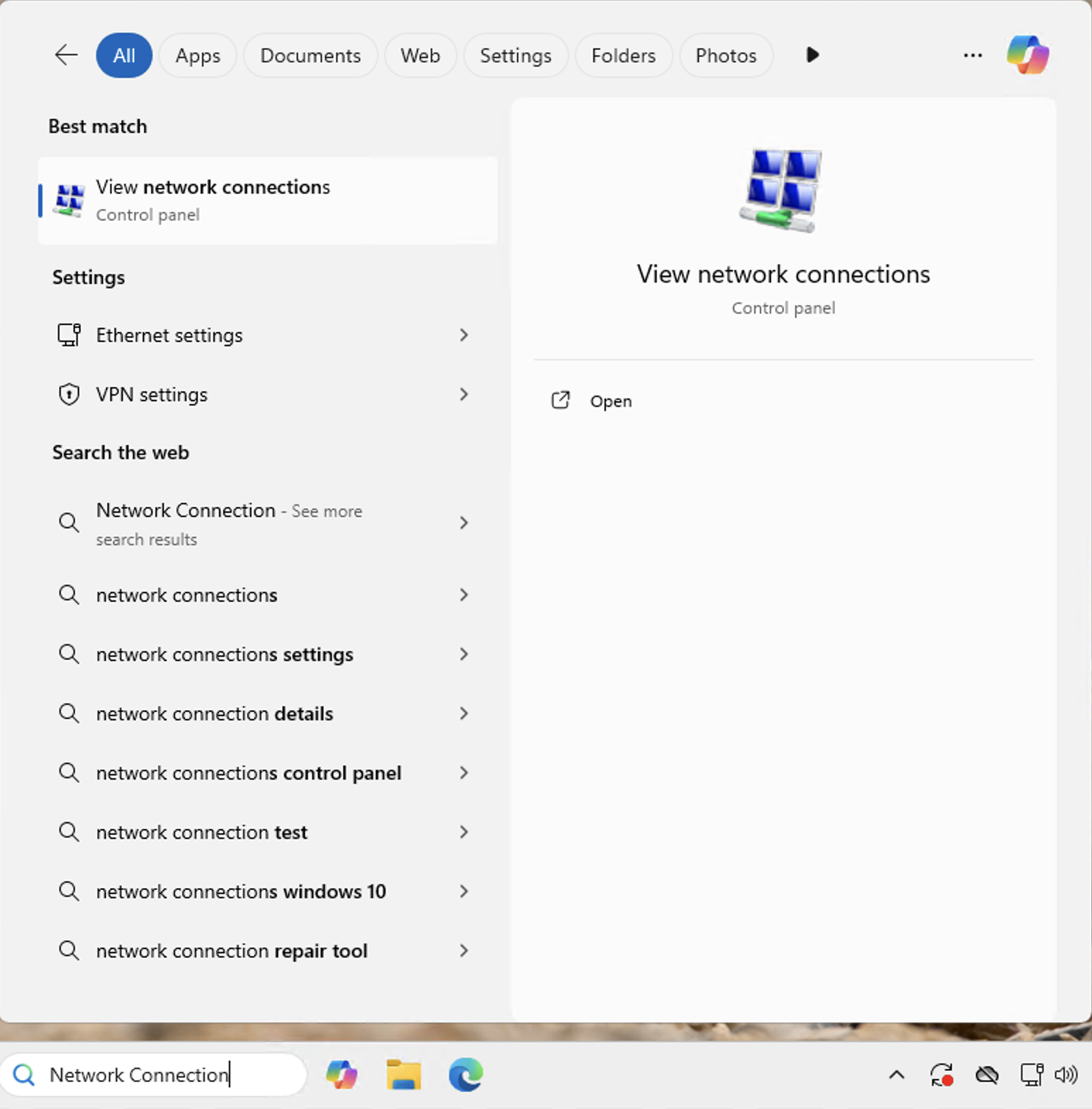
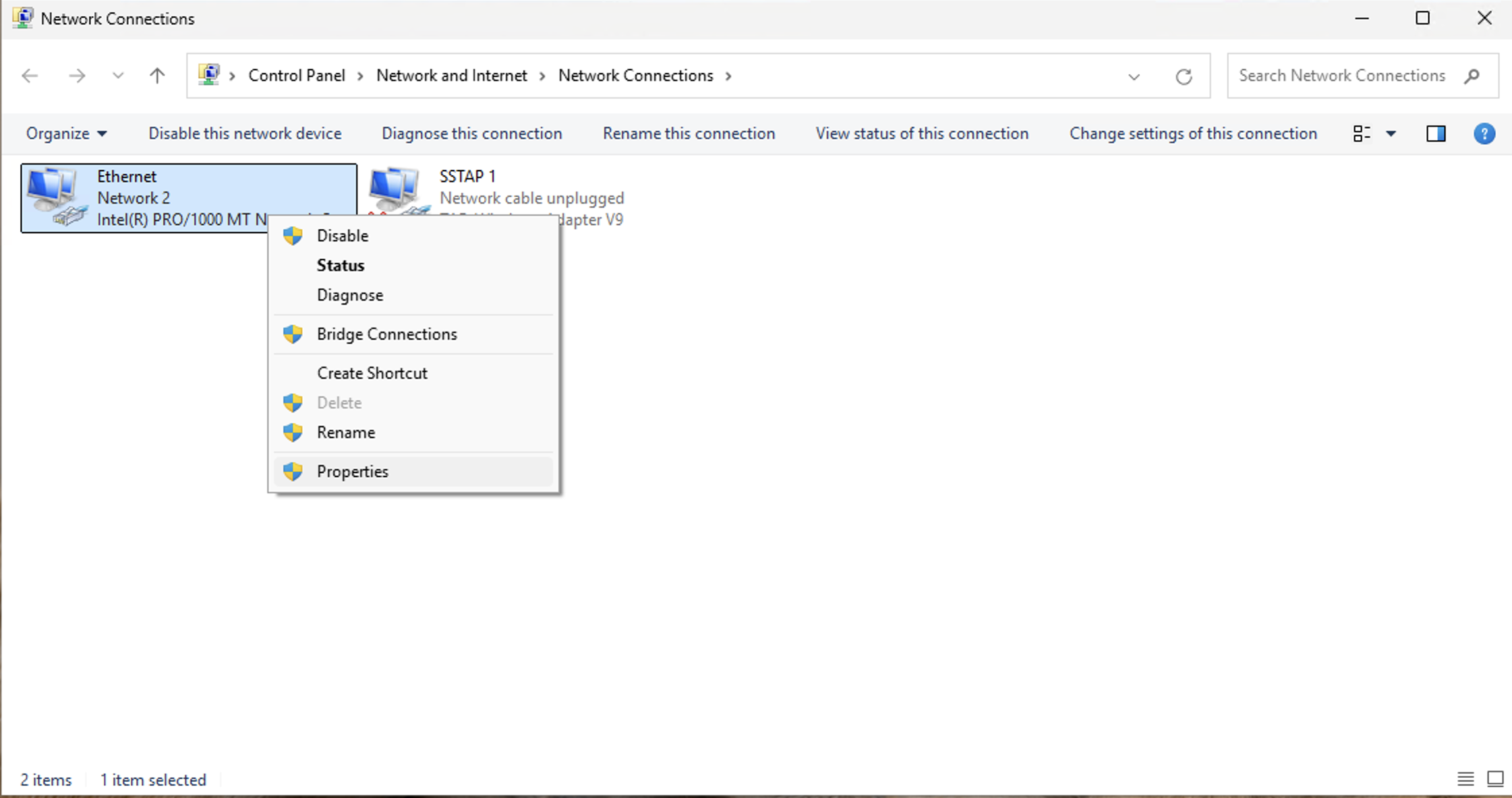
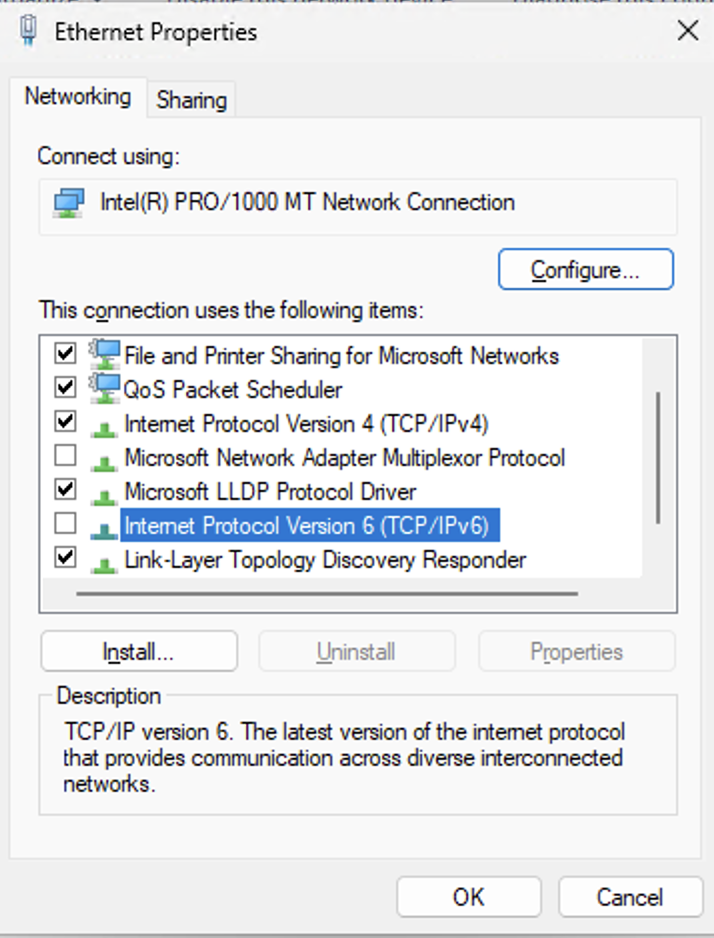
MacOS
要在较新版本的 OS X 上禁用 IPv6,您需要通过 Terminal 应用程序运行命令。 请注意,对网络首选项的任何更改都可能会恢复此设置,并且可能需要再次运行该命令。
打开 Finder。
单击“应用程序”。
单击“实用工具”文件夹。
双击 Terminal 应用程序。
在终端窗口中运行以下命令: sudo networksetup -listallnetworkservices 这将列出您的所有网络接口及其名称。
确定您正在使用的网络接口,通常是以太网或 Wi-Fi。 在终端窗口中使用以下命令在该接口上禁用 IPv6。 请注意,您可能需要使用引号将接口名称括起来。 几个例子:sudo networksetup -setv6off Ethernetsudo networksetup -setv6off Wi-Fi
系统将提示您输入 OS X 管理员密码。 之后,IPv6 将被禁用。
虽然通常没有必要,但如果您希望在设备上重新启用 IPv6,您只需在终端中运行以下命令:sudo networksetup -setv6automatic Wi-Fisudo networksetup -setv6automatic Ethernet